

Proč zálohujeme
Miládka si všechno pamatuje ve složce na vašem počítači. To je normálně v pořádku – dokud se s tím počítačem něco nestane. Krádež, rozlitá káva, porouchaný disk. Pak je pryč všechno, co jste si s ní za ty měsíce napovídali.
Záloha to řeší: Miládka si po každé práci odloží kopii na internet, na váš soukromý účet. Přijdete-li o počítač, pořídíte si nový a Miládku si stáhnete zpátky přesně takovou, jaká byla.
Bonus: se zálohou můžete mít Miládku i na druhém počítači – třeba doma i v práci. Sama se postará, aby na obou věděla to samé.
Nikdo jiný vaše data neuvidí. Účet je váš a soukromý. Miládka do něj ukládá vaše soubory stejně, jako je máte na disku – jen navíc.
Co vás čeká
Zálohu si Miládka nastaví sama, ale potřebuje k tomu místo, kam ukládat. To místo jí musíte založit vy – je vázané na váš e-mail a heslo a Miládka za vás účty zakládat nemůže.
- Založíte si účet na GitHubu – to je ta služba, kde bude záloha ležet.
- Vytvoříte prázdné místo pro Miládku a zkopírujete jeho adresu.
- Adresu předáte Miládce a zbytek udělá ona.
Kroky 1 a 2 jsou v prohlížeči, krok 3 v chatu s Miládkou. GitHub česky neumí, celé rozhraní je anglicky – proto jsou v návodu anglická tlačítka tučně a v závorce překlad.
Krok 1 – Založte si účet na GitHubu
GitHub je bezplatné úložiště souborů. Používají ho hlavně programátoři, ale vy tam nebudete dělat nic jiného, než že tam Miládce necháte odkládat kopii. Do samotného GitHubu už se pak nemusíte nikdy podívat.
- Otevřete github.com a klikněte na Sign up (registrovat se).
- Zadejte svůj e-mail, vymyslete heslo a zvolte uživatelské jméno.
- GitHub vám pošle na e-mail ověřovací kód. Opište ho a registrace je hotová.
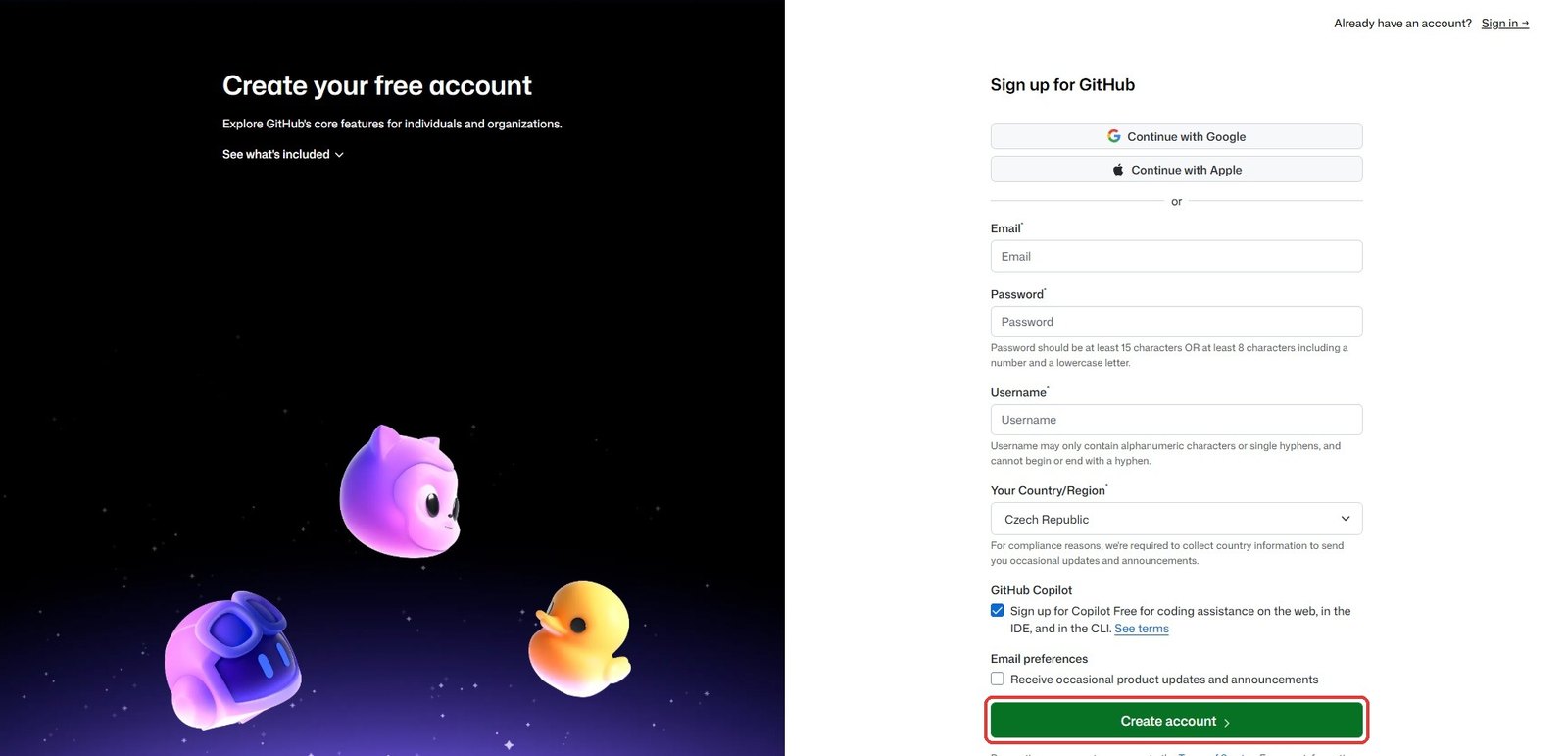
Uživatelské jméno je veřejné a bude součástí adresy zálohy. Zvolte něco, co vám nevadí – třeba jméno a příjmení dohromady.
Účet je zdarma a nic dalšího si k němu kupovat nemusíte. Kdyby vám GitHub cokoliv nabízel k vyzkoušení nebo předplacení, klidně to odmítněte – na zálohu to nepotřebujete.
Dvoufázové ověření. GitHub po vás může časem chtít přihlášení potvrzené telefonem – při registraci ho nevyžaduje, u aktivních účtů si o něj řekne později sám. Až se ozve, řekněte Miládce, provede vás tím. Záložní kódy, které vám u toho GitHub ukáže, si uložte někam mimo počítač i mimo telefon – jsou vaše pojistka pro případ ztráty telefonu.
Krok 2 – Vytvořte místo pro Miládku
Teď na svém účtu založíte prázdnou složku, do které bude Miládka ukládat. GitHub jí říká repository – je to jen jiné slovo pro úložiště.
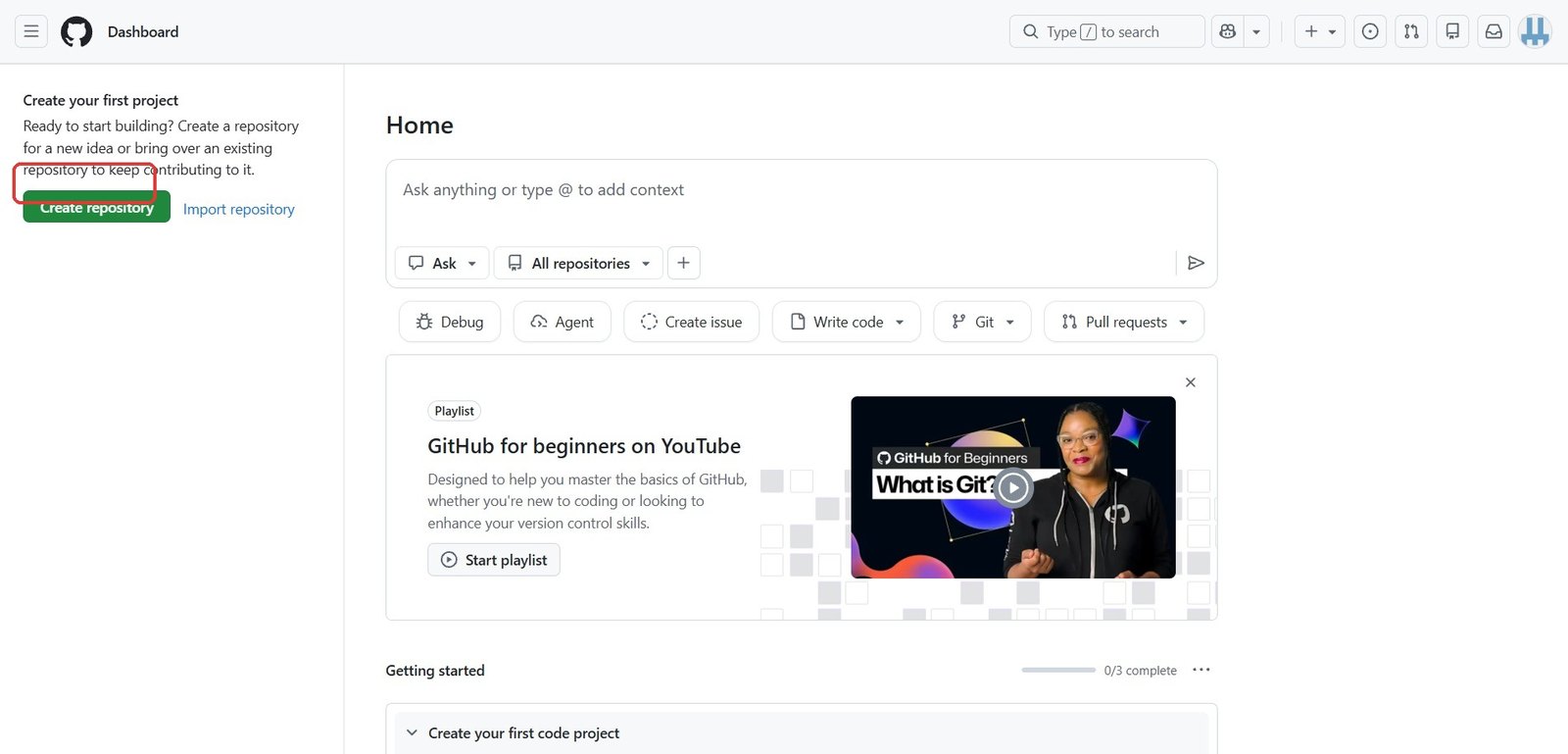
- Na úvodní stránce klikněte vlevo nahoře na zelené tlačítko Create repository.
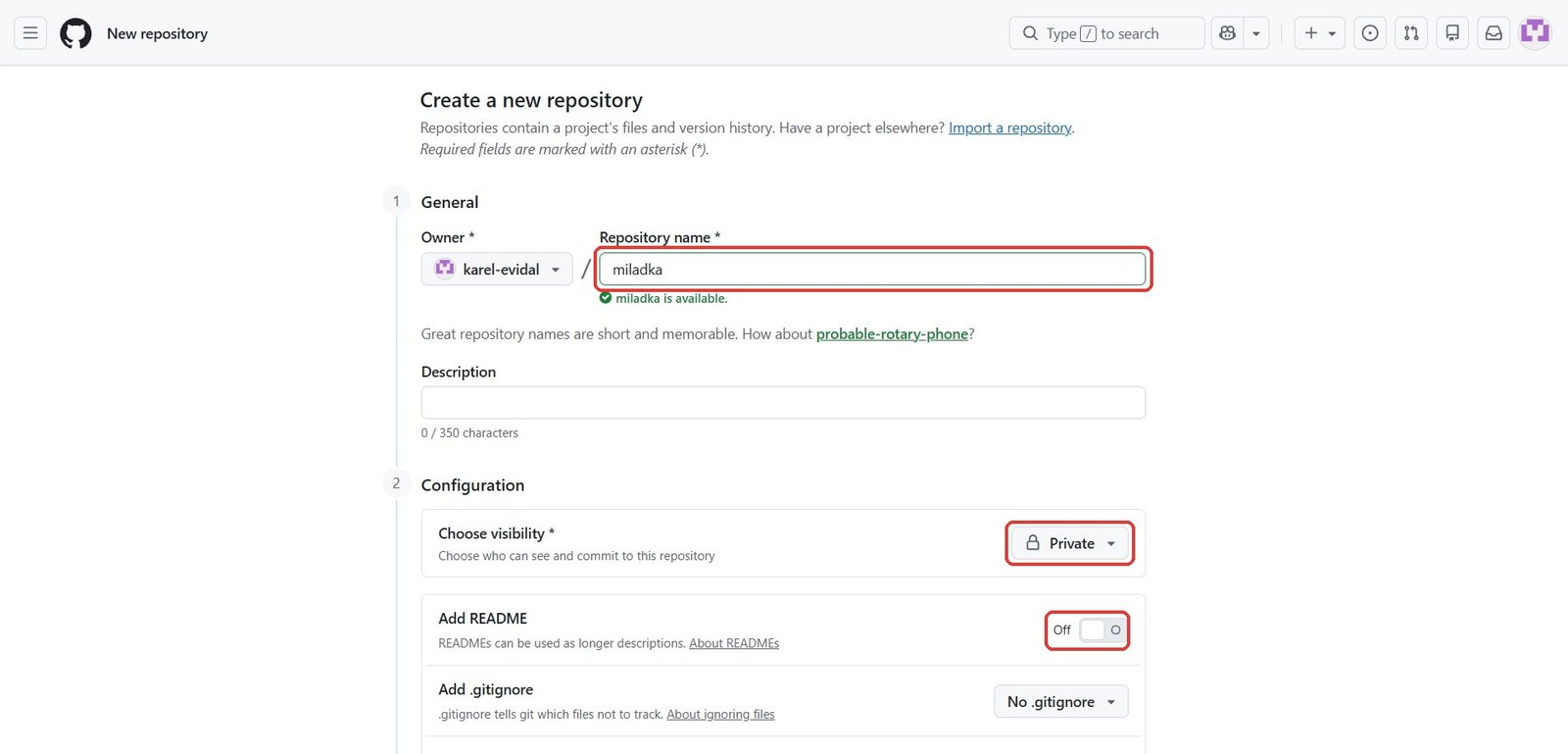
- Do políčka Repository name napište
miladka. - U Choose visibility přepněte na Private (soukromé). Tohle je jediná věc, kterou na stránce měníte, a zároveň ta nejdůležitější – určuje, že do vašich souborů nikdo jiný nevidí.
- Všechno ostatní nechte, jak je – Add README vypnuté, žádný
.gitignoreani licence. Jinak by úložiště nebylo prázdné a Miládka by do něj nemohla nahrát svoje. - Dole klikněte na Create repository (vytvořit).
Zkopírujte adresu
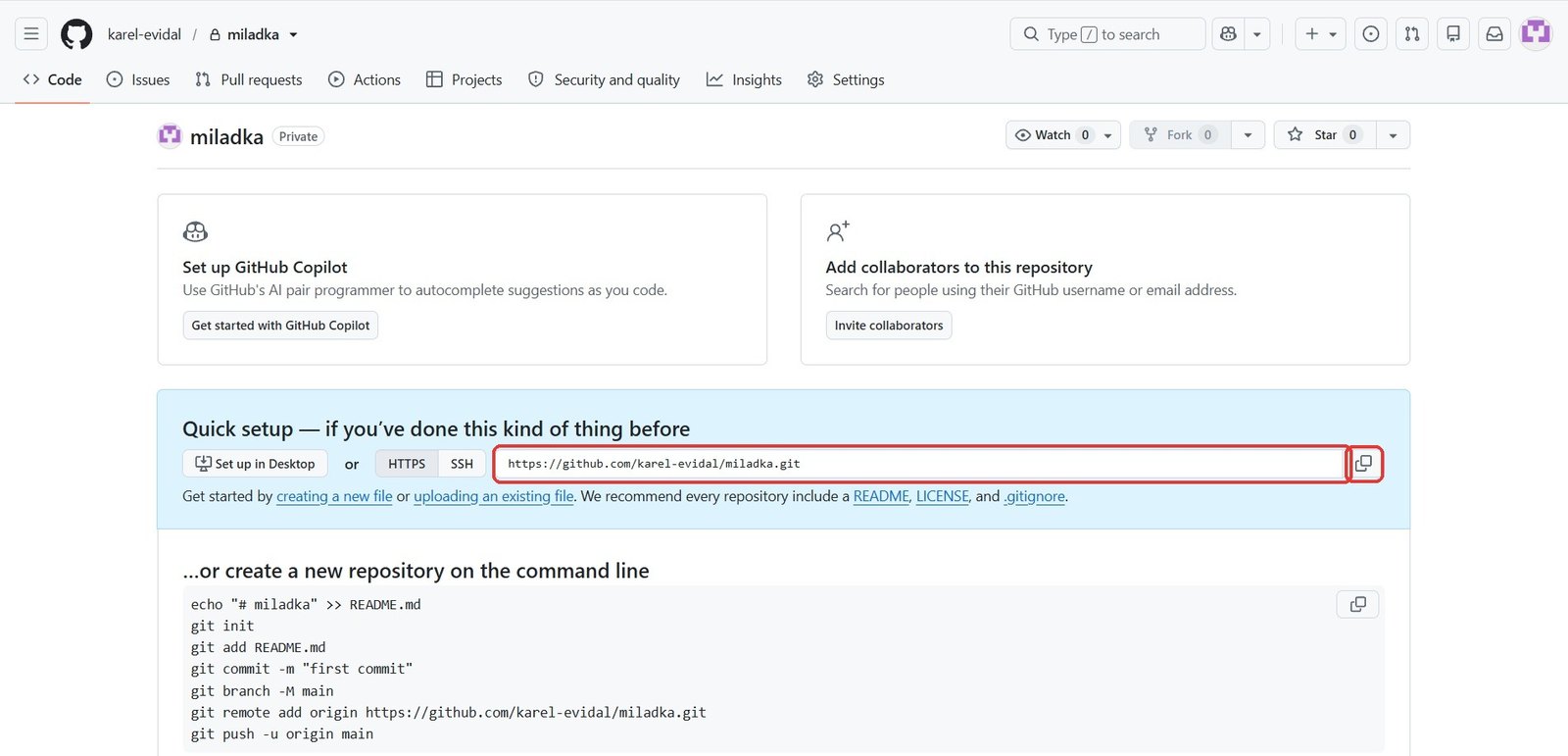
Po vytvoření vám GitHub ukáže stránku s adresou úložiště. Vypadá takhle:
https://github.com/vasejmeno/miladka.git
Zkopírujte ji celou – je vedle ní tlačítko s ikonkou dvou papírů, které ji zkopíruje za vás.
Krok 3 – Předejte adresu Miládce
Zbytek je na ní. Přepněte se do Claude k Miládce a napište jí:
Chci zálohu. Adresa je https://github.com/vasejmeno/miladka.git
Od téhle chvíle vás vede ona a řekne vám, co se děje. Co může vyskočit, je dobré vědět dopředu.
Může chtít doinstalovat pomocné programy
K zálohování Miládka na Macu potřebuje program, který tam nemusí být. Nainstaluje si ho sama, ale systém se vás u toho zeptá na svolení.
Vyskočí okno s tím, že jsou potřeba vývojářské nástroje. Klikněte na Instalovat a pak Souhlasím s podmínkami. Chvíli to stahuje.
Po instalaci vás Miládka požádá, ať ji zavřete a znovu otevřete. Nový program totiž umí najít až po restartu. Není to chyba, jen ji zavřete a spusťte znovu – naváže tam, kde jste skončili.
Ještě jeden program. Na Macu Miládka potřebuje druhý pomocný program, který se stará o přihlášení ke GitHubu. Stáhne vám ho sama, ale spustit ho musíte vy – instalace chce heslo k počítači, které za vás nikdo zadat nemůže.
- Miládka vám řekne, že soubor stáhla – najdete ho ve Stažených souborech.
- Klikněte na něj dvakrát a proklikejte průvodce: Pokračovat, Instalovat.
- Zadejte heslo, kterým se přihlašujete k počítači.
- Až bude hotovo, řekněte Miládce, ať pokračuje.
Nastavovat na něm nebudete nic, po instalaci se o sebe postará sám.
Na Windows tenhle krok nebývá potřeba – Miládka si pomocné programy zařídí sama. Kdyby si o něco řekla, provede vás tím.
Vyskočí přihlášení k GitHubu
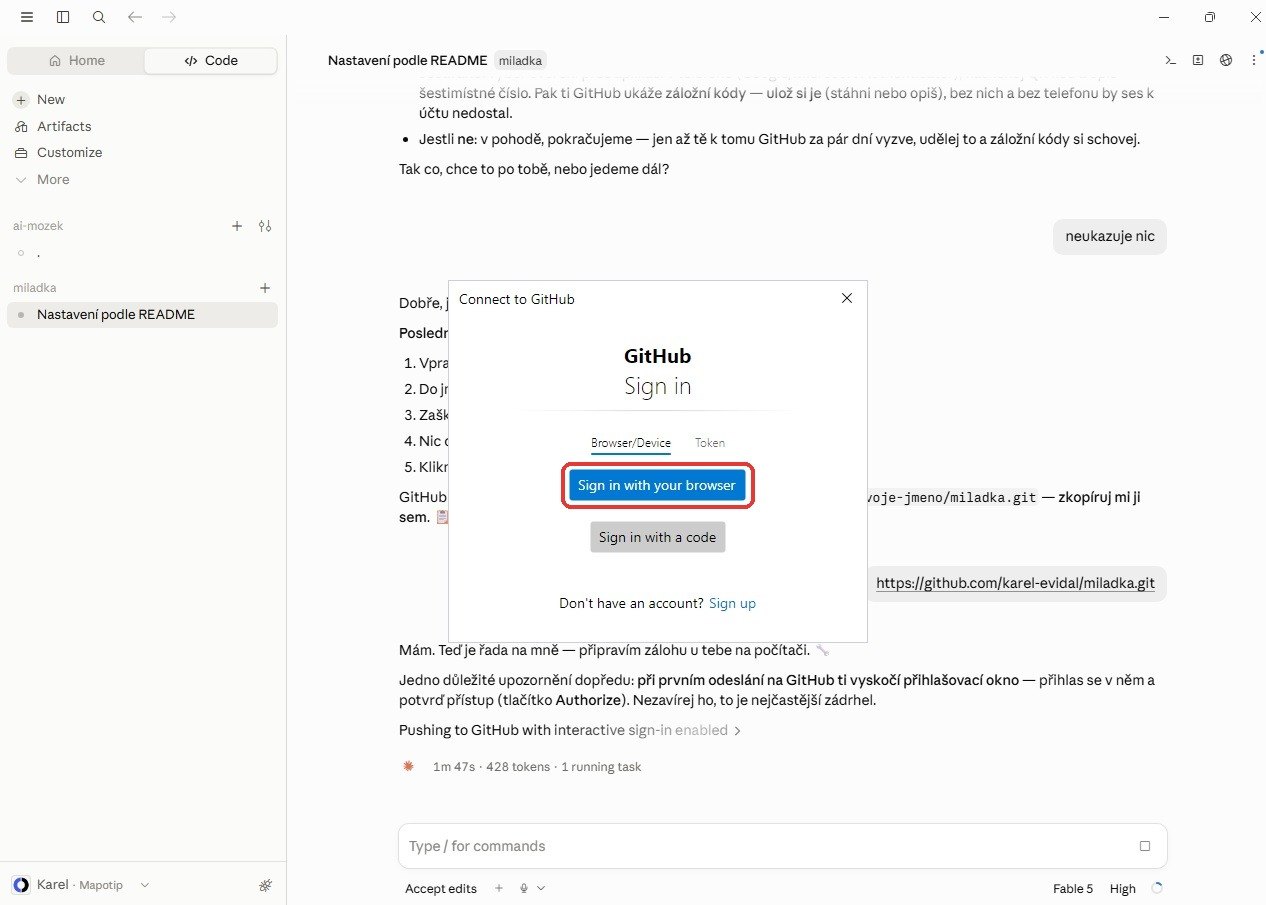
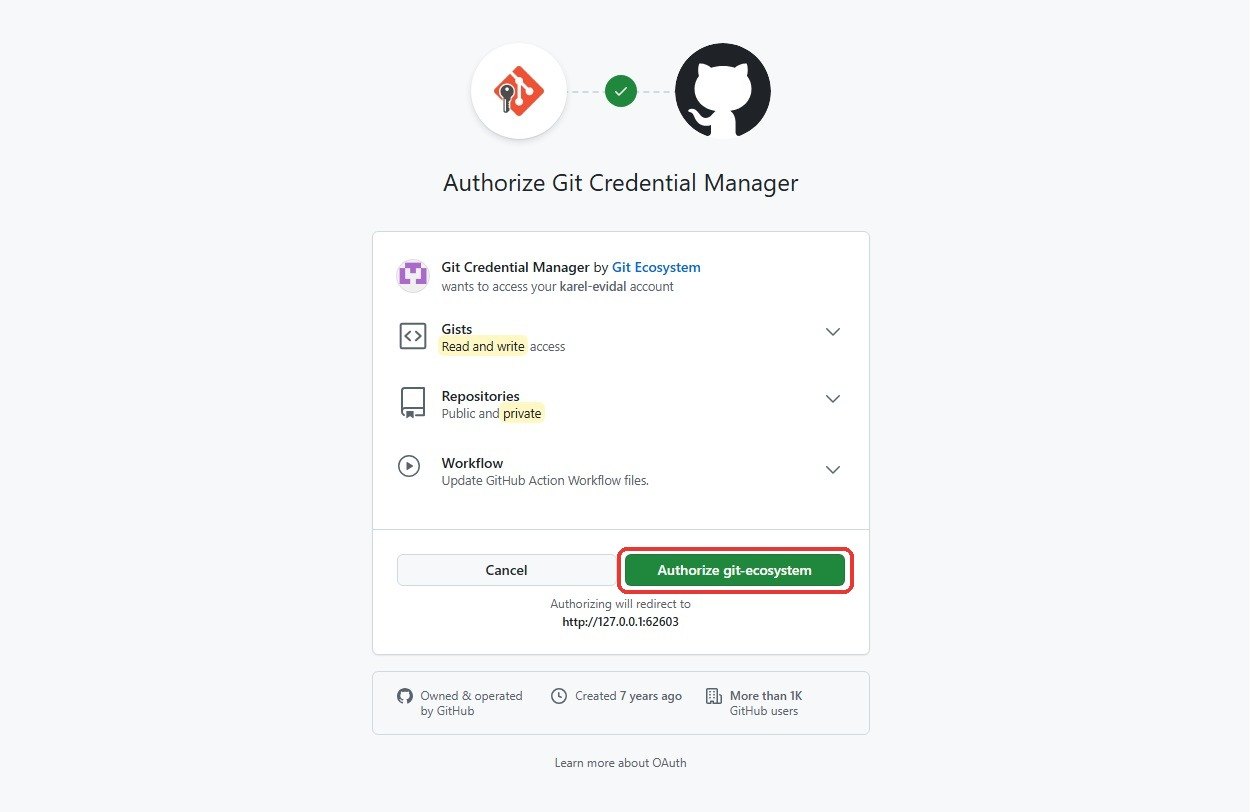
Než Miládka pošle první zálohu, ukáže se v Claude okno Connect to GitHub – klikněte na Sign in with your browser. Otevře se prohlížeč, kde se přihlásíte ke svému GitHubu a kliknete na Authorize git-ecosystem (povolit).
To okno nezavírejte. Je to nejčastější důvod, proč se první záloha nepovede. Když ho omylem zavřete, nic se neděje – řekněte Miládce, ať to zkusí znovu.
Hotovo. Co se děje dál
Od téhle chvíle se záloha dělá sama. Po každé práci si Miládka uloží, co přibylo, a při každém spuštění zkontroluje, jestli nepřibylo něco z jiného počítače. Vy už nemusíte dělat vůbec nic – nemusíte na to myslet, nic spouštět, nic potvrzovat.
Poznáte to jedině tak, že se vám občas ozve, když se zálohovat nepodařilo. Pak vám řekne i co s tím.
Časté otázky
Vidí někdo na moje poznámky?
Stojí to něco?
Co když o počítač přijdu?
Co se nezálohuje?
vstupy s nezpracovanými soubory. Nastavení doplňků se zálohuje. Na novém počítači je potřeba doplňky nainstalovat znovu a znovu nastavit přístupy k nim, třeba hesla. Miládka vás tím provede.Můžu mít Miládku na dvou počítačích?
Musím kvůli tomu něco pravidelně dělat?
Nechci zálohu, můžu Miládku používat i bez ní?
Nedaří se?
Miládka říká, že se záloha nepovedla
Miládka říká, že úložiště není prázdné
miladka2, tentokrát nechte všechno kromě Private, jak je, a dejte Miládce novou adresu.Miládka nenašla program, který si předtím nainstalovala
Přišel jsem o telefon s ověřovací aplikací
Když si program musíte nainstalovat sami
Tuhle část potřebujete jen tehdy, když vám Miládka řekne, že si pomocný program nainstalovat nedokázala. Většiny lidí se to netýká.
- Otevřete aplikaci Terminál (najdete ji přes lupu vpravo nahoře – napište „Terminál").
- Zkopírujte do ní tenhle řádek a stiskněte Enter:
xcode-select --install - Vyskočí okno – klikněte na Instalovat a pak Souhlasím.
- Až se to dostahuje, Terminál zavřete, zavřete a znovu otevřete Miládku a řekněte jí, ať zálohu zkusí znovu.